Überblick — was Carcassist ist und wie man damit arbeitet
Carcassist ist ein parametrischer Korpus- und Möbelplaner für den Browser (carcassist.com). Du beschreibst einen Schrank über seine Maße und seine Bauweise; die App berechnet daraus in Echtzeit das fertige Möbel: ein 3D-Modell, eine Teileliste (Stückliste mit Maßen, Maserung und Kanten), eine Material- und Kostenliste, eine Beschlagliste, einen optimierten Sägeplan (Schnittliste) und maßstäbliche technische Zeichnungen. Alles lässt sich als CAD-/3D-Datei oder CSV exportieren und per Link teilen.
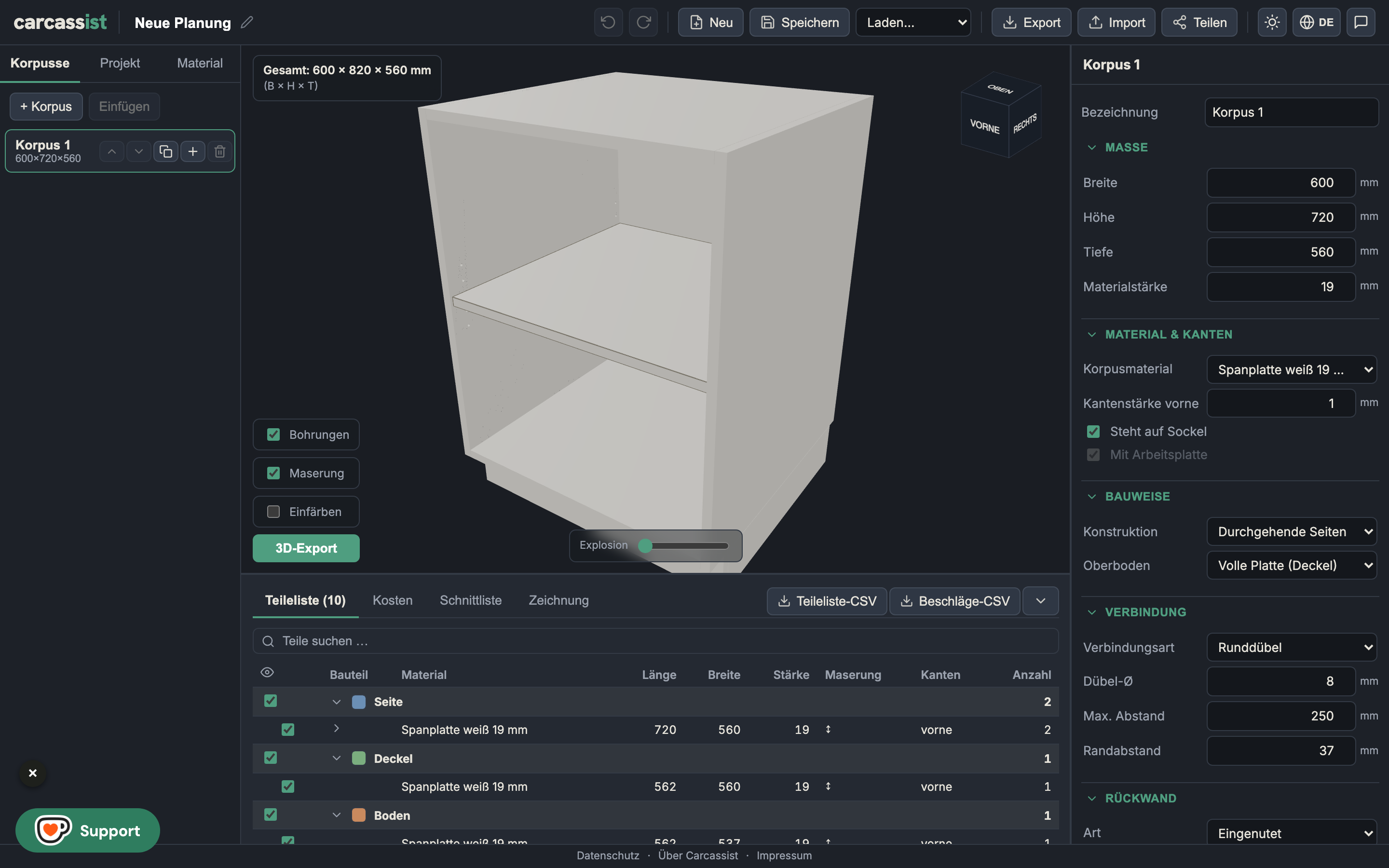
Der Arbeitsablauf
Die App ist eine Schleife aus vier Schritten, die du beliebig oft durchläufst:
- Korpus konfigurieren — im Inspektor (rechte Seitenleiste) stellst du Maße, Material, Bauweise, Verbindung, Rückwand, Front/Fächer, Einlegeböden und Bohrungen ein. Jede Änderung wirkt sofort.
- In 3D ansehen — das mittlere Fenster zeigt den Korpus live. Du kannst ihn drehen, einzelne Teile anklicken, Maserung und Bohrungen einblenden, Teile nach Rolle einfärben und das Möbel „explodieren" lassen.
- Schnittliste / Listen prüfen — die untere Leiste zeigt Teileliste, Kosten, Schnittliste (Sägeplan) und Zeichnung. Hier kontrollierst du Zuschnitt, Verschnitt und Beschläge.
- Exportieren / teilen — STEP/STL/Collada/JSON-Export oder ein Teilen-Link.
Der Bildschirm (Desktop)
| Bereich | Inhalt |
|---|---|
| Kopfzeile (Toolbar) | Projektname, Rückgängig/Wiederholen, Neu, Speichern, Laden, Export/Import (JSON), Teilen, Hell/Dunkel-Design, Sprache (DE/EN), Fehler melden |
| Linke Leiste | Drei Reiter: Korpusse (Liste aller Korpusse im Projekt), Projekt (Sockel, Arbeitsplatte, Aufstellung), Material (Materialkatalog) |
| Mitte | 3D-Ansicht oben, darunter die Schnittliste/Listen (Höhe verstellbar, einklappbar) |
| Rechte Leiste | Der Inspektor für den ausgewählten Korpus — die Bauteil-Gruppen, die dieses Wiki Seite für Seite erklärt |
Auf schmalen Geräten (< 900 px) wird die App zu einer mobilen Ansicht mit unten liegender Navigationsleiste (3D · Bauteil · Projekt · Material · Liste) umgebaut. Inhalt und Optionen sind identisch, nur anders angeordnet.
Mehrere Korpusse, ein Projekt
Ein Projekt kann mehrere Korpusse nebeneinander in einer Reihe enthalten (z. B. eine Küchenzeile). Über die Liste Korpusse legst du neue an (per Assistent, siehe Neuer-Korpus-Assistent), dupliziertst, kopierst/fügst ein, verschiebst und löschst sie. Über Übertragen… (Schaltfläche neben der Bezeichnung im Inspektor) kopierst du einzelne Einstellungen des aktuellen Korpus gezielt auf andere — nach Abschnitten gruppiert (Material inkl. Front-Material/-farbe und Schubkasten, Kanten inkl. Kantendekor, Aufbau, Beschläge, Aufteilung), sodass du z. B. nur die Frontfarbe überträgst. Jeder Korpus behält seine eigenen Maße; eine übernommene Aufteilung, die nicht passt, wird dort auf ein gültiges Maß gekürzt. Über Maße → Reihe stellst du einen Korpus in die hintere Reihe einer Insel (um 180° gedreht, Rücken an Rücken; Gang im Projekt-Reiter), und die Arbeitsplatte kann als Spannkasten mit Lochraster gebaut werden — eine Werkbankplatte (siehe Sockel & Arbeitsplatte). Im Projekt-Reiter steuerst du, was die ganze Reihe betrifft: den Sockel, die Arbeitsplatte, die Fuge zwischen Korpussen und das Fugenspiel für den Export (siehe Sockel & Arbeitsplatte).
Speichern, Teilen, Datenschutz
- Deine Planung wird automatisch im Browser gespeichert (localStorage) und zusätzlich serverseitig unter einer Projekt-ID, die in der Adresszeile steht.
- Speichern/Laden legt benannte Planungen lokal ab; Export/Import (JSON) schreibt/liest eine Projektdatei.
- Teilen erzeugt einen Link, über den jemand anderes genau dein Projekt öffnet.
- Schriften und Zähl-/Spenden-Widgets sind datenschutzfreundlich eingebunden (keine Google-Fonts-CDN). Impressum und Datenschutz sind aus jeder Ansicht erreichbar.
Wie dieses Wiki aufgebaut ist
Jede Seite spiegelt eine Gruppe des Inspektors oder einen Reiter der App. Jede Option wird nach demselben Muster erklärt:
- Was es macht — die konkrete Wirkung im Modell und in den Listen.
- Wann man es nutzt — die typische Situation im Möbelbau.
- Vor- & Nachteile — damit du eine bewusste Wahl triffst.
Die exakten Bezeichnungen entsprechen 1:1 der deutschen Oberfläche. Wertebereiche (min/max) und Standardwerte stammen direkt aus dem Code und sind mit angegeben.
Weiter zur ersten Bauteil-Gruppe: Maße.