3D-Ansicht
Das mittlere Fenster zeigt das Möbel als 3D-Modell, das live auf jede Änderung reagiert. Du kannst es mit der Maus drehen/zoomen, einzelne Teile anklicken und über die Schalter (links unten, auf Mobil im Schieber-Menü) die Darstellung steuern. Oben links steht stets das Gesamtmaß (B × H × T).
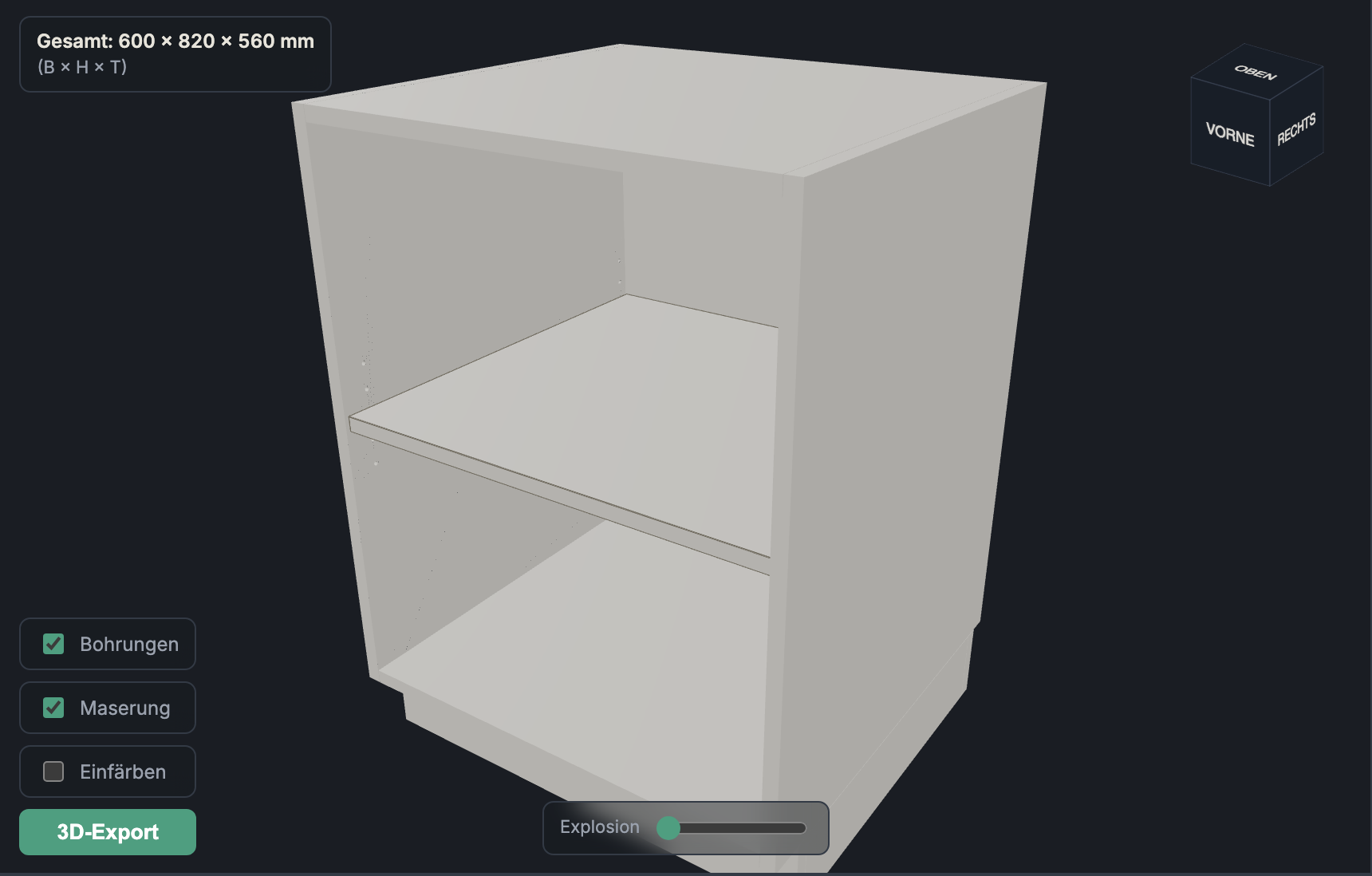
Teil anklicken (Bauteil-Karte)
Ein Klick auf ein Teil öffnet seine Bauteil-Karte: Maße (L × B × S), Maserung, Kanten und Bearbeitungen/Bohrungen — plus „Ausblenden", um das Teil aus der Szene zu nehmen (synchron mit der Sichtbarkeit in der Teileliste).
Die Ansichts-Schalter
Bohrungen
- Was es macht: Blendet alle Bohrungen ein/aus — Topfbänder, System-32- Reihen, Bodenträger, Griff- und Schienenbohrungen.
- Wann man es nutzt: Zum Prüfen der Bohrbilder; zum Aufräumen der Ansicht wieder aus.
- Beim Laden: Das Möbel erscheint sofort; Bohrungen, die aufwendig zu berechnen sind, kommen im Hintergrund dazu. Solange das läuft, steht unten rechts „Bohrungen werden berechnet … n/m“ – die Seite bleibt dabei bedienbar.
Maserung
- Was es macht: Zeichnet die Maserungsrichtung auf Teilen aus Material mit Maserung.
- Wann man es nutzt: Um zu kontrollieren, dass die Laufrichtung stimmt (z. B. bei fortlaufender Maserung).
Kanten
- Was es macht: Blendet die Bekantung als schmale Kappen auf den bekanteten Kanten ein. Eine Kontrastkante (eigenes Dekor) erscheint in ihrer Dekorfarbe, eine zur Platte passende als amberfarbene Hervorhebung (sonst wäre sie unsichtbar).
- Wann man es nutzt: Um auf einen Blick zu sehen, welche Kanten bekantet sind — standardmäßig aus. Ohne diesen Schalter ist die Bekantung im 3D nicht sichtbar, auch wenn ein Dekor gesetzt ist.
Einfärben (nach Rolle)
- Was es macht: Färbt jedes Teil nach seiner Rolle (Seite, Boden, Tür …) statt nach Materialfarbe. Bei aktivem Einfärben erscheint ein Button „Farben durchwechseln" (neue Palette) — die Rollenfarben teilen sich mit den Farb-Swatches der Teileliste.
- Wann man es nutzt: Um Bauteiltypen schnell auseinanderzuhalten und das Modell mit der Liste abzugleichen.
Explosion
- Was es macht: Ein Schieber, der die Teile auseinanderzieht („Explosionsdarstellung", 0 bis 1,5).
- Wann man es nutzt: Um den inneren Aufbau, Verbindungen und die Lage der Teile zu zeigen — gut für Montage-/Erklärbilder.
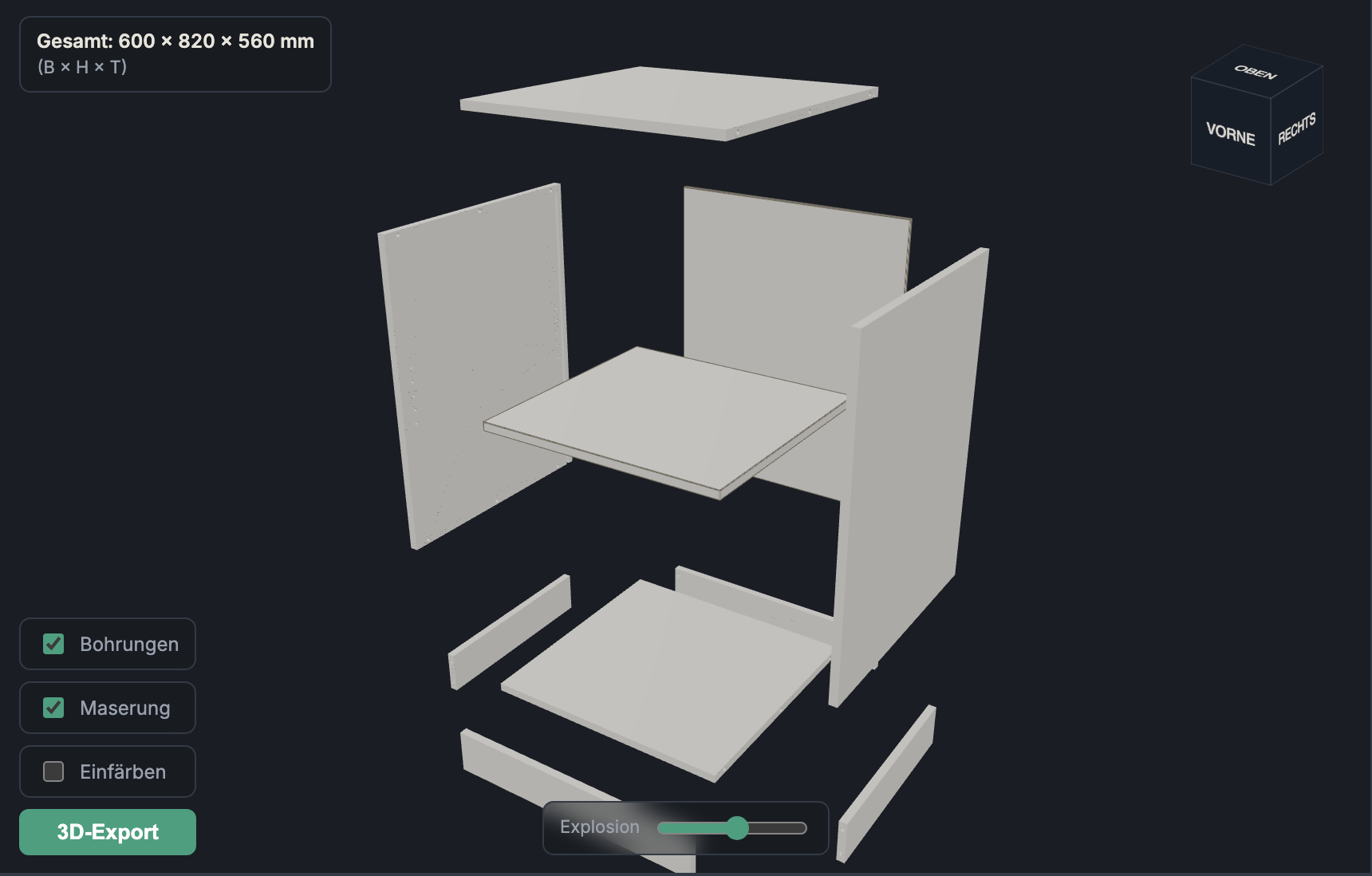
Verbinder in der Explosion: Sobald das Modell auseinandergezogen ist, werden Dübel, Dominos und Schrauben als Körper gezeichnet — je Verbindung ein Stück, das mit dem Teil mitwandert, in dem es steckt (Dübel/Domino: das Teil, das ihn in der Stirnseite hält; Schraube: das Teil, in dem der Kopf sitzt). Zusammengebaut liegen sie unsichtbar in den Fugen und werden nicht gezeichnet.
Weitere Bedienelemente im Fenster
- „… ausgeblendet — alle einblenden": erscheint, wenn Teile ausgeblendet sind; setzt die Sichtbarkeit zurück.
- 3D-Export-Button: öffnet das Exportmenü (STEP/STL/Collada) — siehe Export & Teilen.
- Navigationswürfel (oben rechts) zum schnellen Ausrichten auf eine Standard- Ansicht (Rechts/Links/Oben/Unten/Vorne/Hinten).
Weiter: Export & Teilen